VOI融合版学生终端如何开启和关闭考试模式
准备工作:此功能需要服务器版本升级到V10.0.0版本之后才支持;此外终端需要处于维护系统状态才可执行开启和关闭考试模式操作!
考试模式功能介绍: 终端开启考试模式,终端的所有桌面会新建更新点,终端的所有桌面会变成持久不还原的,直至关闭考试模式。终端关闭考试模式后,终端所有桌面会删除考试模式新建的更新点,考试模式期间的数据会被清空,所有桌面恢复到原来的还原性;默认桌面也会恢复到设置考试模式前的默认桌面
注意事项:
①开启、关闭考试模式对数据盘的还原性无影响。
②只允许在维护系统设置考试模式
③已设置教师机的终端,无法开启考试模式
④终端考试模式开启后,限制桌面和数据盘同传和开启编辑模式
1. 登录服务器
利用浏览器登录云桌面管理平台,在浏览器地址栏(推荐使用谷歌浏览器) 中输入服务器的IP 地址如192.168.101.241(服务器地址每个客户不一样, 此处请使用客户自有服务器的地址) 云桌面管理平台会自动跳转到HTTPS 登录页面如下图:
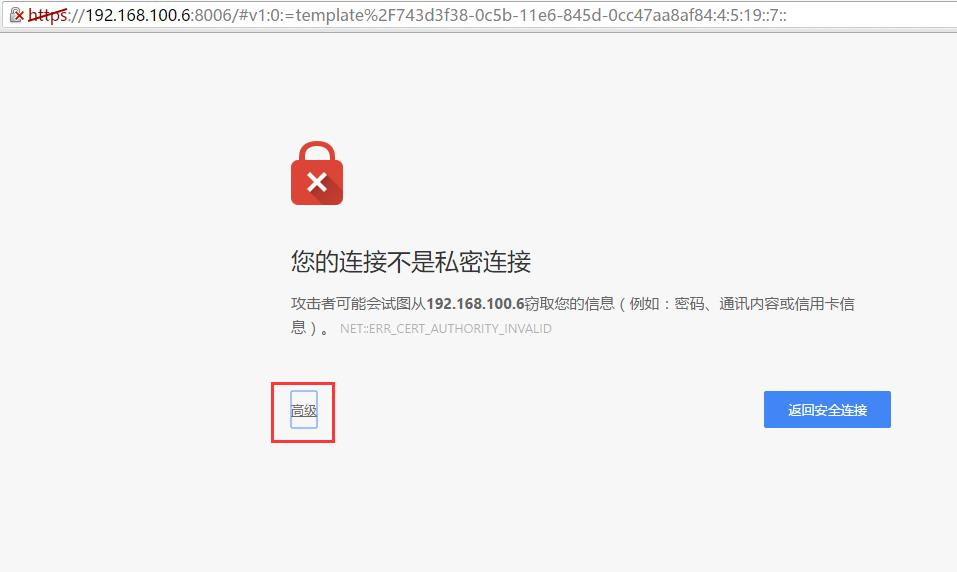
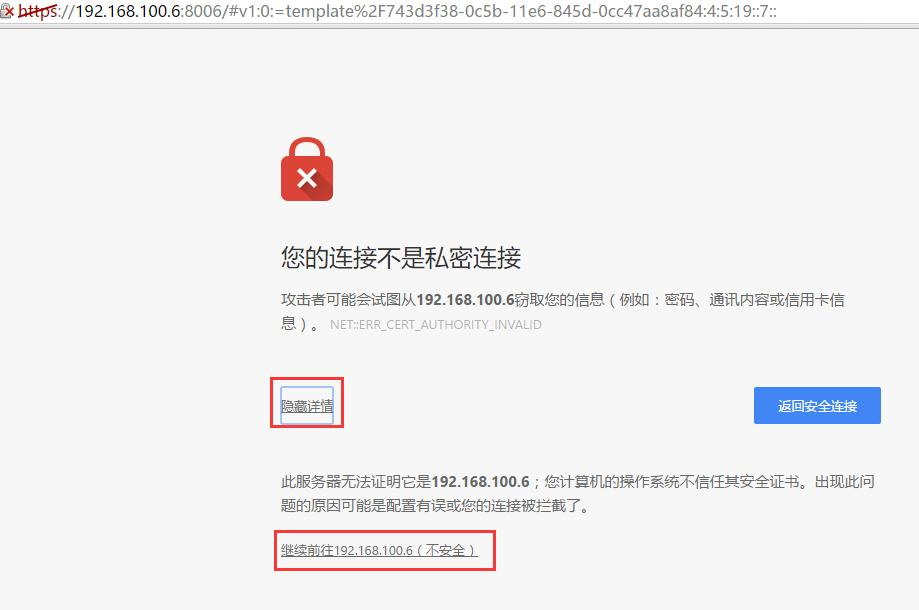
单击【高级】按钮再点击【继续前往192.168.101.241(不安全)】选项进入 服务器登录界面。
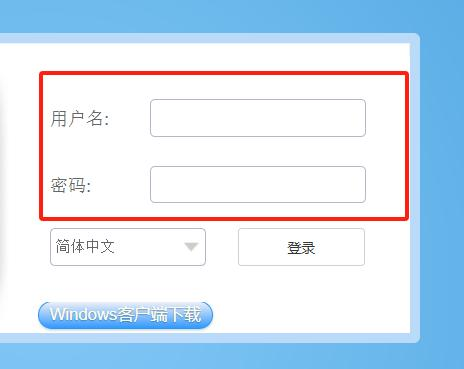
服务器默认登录用户名为root,密码为“rootroot”,语言请选择您所 需要的语言类型即可。
2. 切换所有终端至维护系统
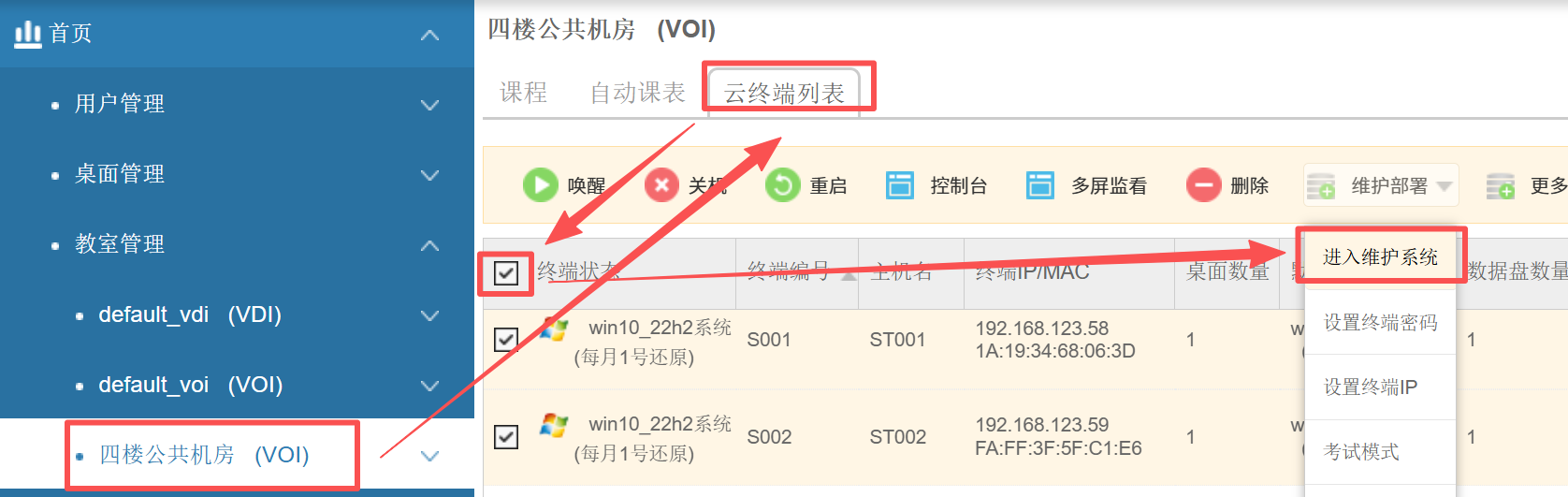
拉开教室管理→ 选择VOI教室名称→ 云终端列表中全选所有终端,点击 维护部署 → 进入维护系统,等待终端自动重启进入维护模式。
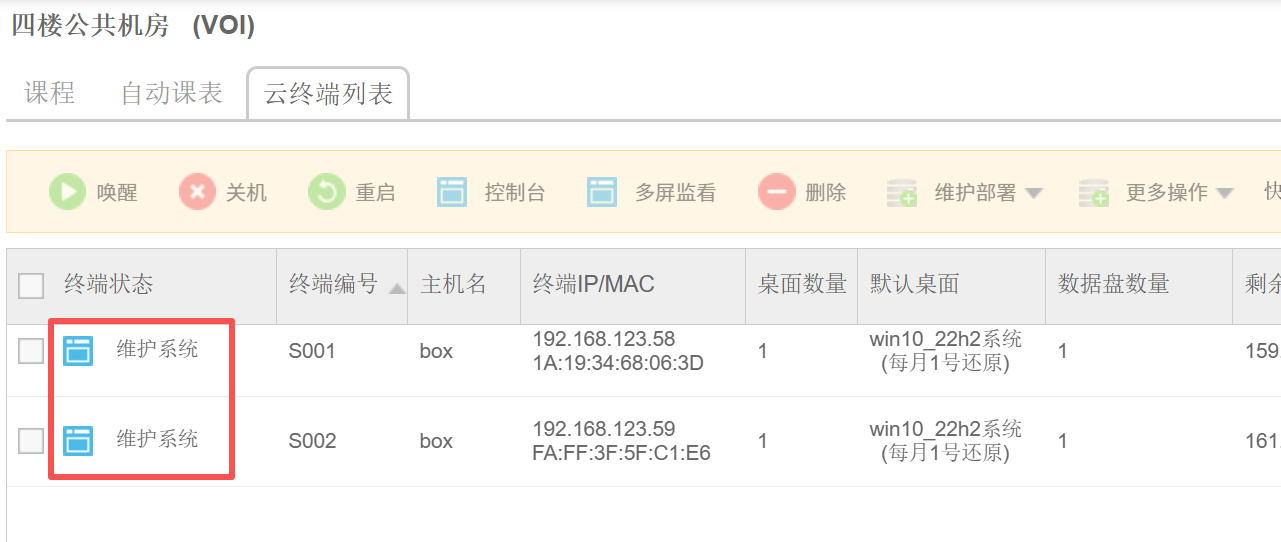
 进入维护系统后的状态如下图:
4. 开启/关闭考试模式
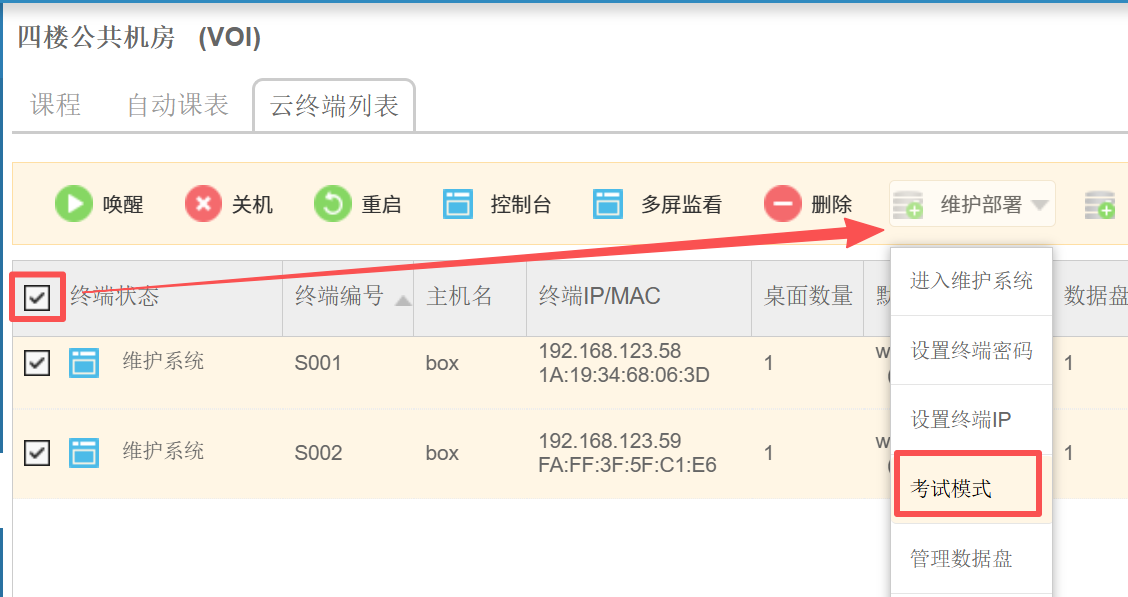
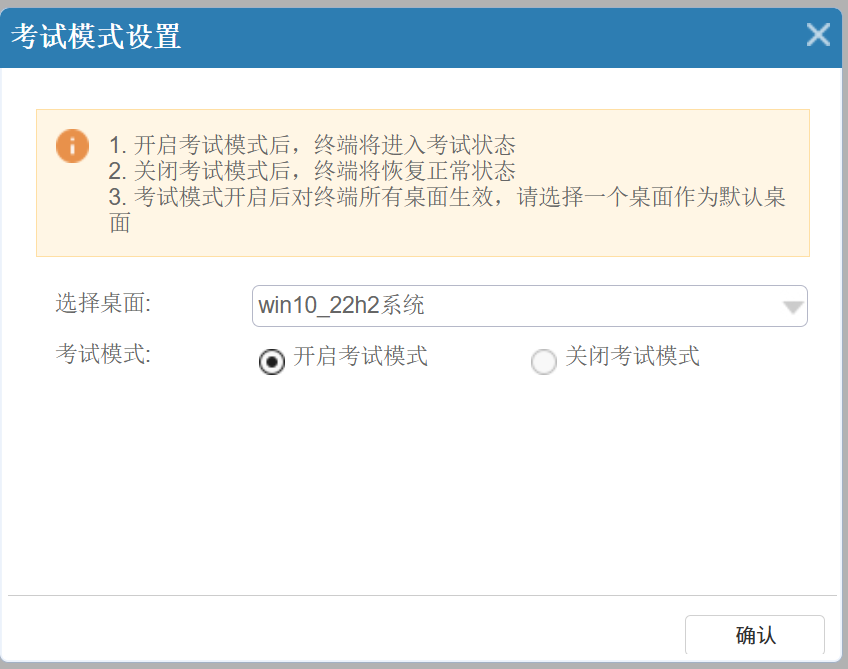
全选所有终端,点击 维护部署 → 考试模式,选择一个开机默认桌面以及开启/关闭考试模式操作,如下图:
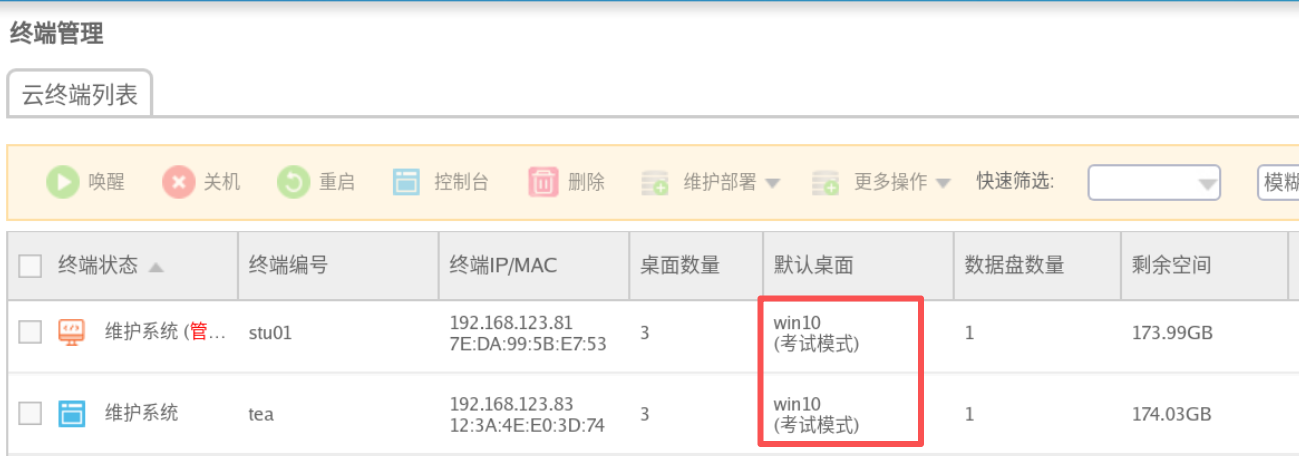
正常开启考试模式后的终端显示带如下标识:
5. 完成
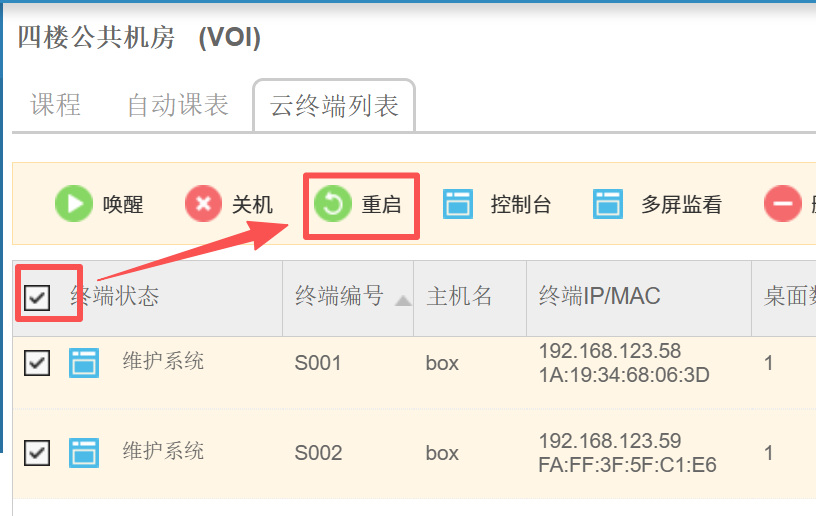
重启所有终端,正常进入桌面使用即可。